Die digitale Kassenlösung in tmERIK ist speziell für den Einsatz in Kfz-Werkstätten konzipiert. Sie ermöglicht eine nahtlose Integration in die Werkstatt-Software und gewährleistet eine gesetzeskonforme, benutzerfreundliche Abwicklung von Kassenvorgängen.
Die Kasse ist direkt mit einer Technischen Sicherheitseinrichtung (TSE) verbunden.
Zusätzlich bietet sie vielfältige Funktionen, die den Werkstattalltag effizienter gestalten.
Die wichtigsten Funktionen der Kasse in der Übersicht
(ein Klick auf den jeweiligen Punkt bringt Sie direkt zu dem entsprechenden Abschnitt) :
Anmeldung
- Einstellungen
Startseite der Kasse / Hauptmaske
- Barverkauf
- Offene Posten ausbuchen
- Einzahlung
- Auszahlung
- Tagesabschluss
- Transaktionen
- Nullbeleg erstellen
- Nachsignierung
- Agentenstatus
- Zahlung vornehmen
Allgemeines
- Allg. Einstellungen Startseite
- Touch-Modus
- TSE
Abmeldung
1. Anmeldung
Die Anmeldung in der Kasse erfolgt direkt aus der Anwendung heraus und bietet einen eigenen Menüpunkt innerhalb von tmERIK.
Im Bereich "Kassen“ können einzelne Kassen angelegt, bearbeitet oder verwaltet werden. Die hier dargestellte Ansicht zeigt die Detailansicht einer ausgewählten Kasse.
Kassen
Hier wird eine Übersicht der vorhandenen Kassen angezeigt. Für jede Kasse werden folgende Informationen dargestellt:
Felder in der Kassenübersicht
Kassenbezeichnung
Identifikationsnummer oder Bezeichnung der Kasse (z. B. „Kasse 12345678“).Unsignierte Transaktionen
Anzahl der Transaktionen, die noch nicht digital signiert wurden (rot hervorgehoben).Saldo bar
Aktueller Barbestand in der Kasse.Saldo unbar
Summe der unbaren Zahlungsvorgänge (z. B. EC, Kreditkarte).Letzte Transaktion
Datum und Uhrzeit der zuletzt verbuchten Transaktion.Transaktionsanzahl
Gesamtzahl der Buchungen/Belege über diese Kasse.Drucker / Kassenschublade / Kartenterminal
Konfigurationsstatus der jeweiligen Komponenten.
Steuerungselemente
Am unteren Rand der Kassenkarte stehen folgende Schaltflächen zur Verfügung:
Anmelden
Öffnet die gewählte Kasse für den Betrieb.Bearbeiten
Öffnet die Detailansicht zur Konfiguration und Verwaltung der Kasse.Löschen
Entfernt die ausgewählte Kasse aus dem System (mit Sicherheitsabfrage).
Im oberen Bereich befindet sich außerdem:
+ Neuanlage
Erstellt eine neue Kasse mit individueller Konfiguration.Papierkorb einblenden
Zeigt bereits gelöschte Kassen an (z. B. zur Wiederherstellung oder Archivierung).
Hinweis:
Eine Kasse kann nur dann gelöscht werden, wenn alle zugehörigen Transaktionen korrekt abgeschlossen oder archiviert sind. Unsignierte Transaktionen sollten vor dem Löschen signiert oder ausgebucht werden.
2. Anmeldung - Einstellungen
Die Schaltfläche "Bearbeiten" gewährt Zugriff auf folgende Einstellungen:
Kassenbearbeitungsansicht:
Im Hauptbereich wird die ausgewählte Kasse bearbeitet. Die Ansicht ist in mehrere Reiter unterteilt:
Stammdaten
Transaktionen
Druckkonfiguration
Stammdaten-Reiter
Hier werden die grundlegenden Informationen zur Kasse gepflegt:
Name
Bezeichnung der Kasse, z. B. Kassen-ID oder Standortkennzeichnung.Kontonummer
Interne Nummer zur Zuordnung innerhalb des Systems.Gerätename des Druckers
Bezeichnung des verbundenen Bondruckers (optional).Gerätename des Kartenterminals
Optional: Name des verbundenen EC-/Kreditkartenterminals.Gerätename der Kassenschublade
Optional: Bezeichnung der zugeordneten Kassenschublade.Agent-ID
ID zur Anbindung externer Dienste oder Agentensysteme.Fiskaltrust Cash Box
Auswahl der zugeordneten TSE-Instanz (z. B. über Fiskaltrust angebunden).Saldo bar
Aktueller Bargeldbestand in der Kasse.Saldo unbar
Aktueller Bestand unbarer Zahlungen (z. B. Kartenzahlungen).Öffnungssequenz der Registrierkasse
Optional: Steuerung der Kassenschublade (z. B. für Barzahlungen).
Bemerkungen:
Feld für interne Hinweise oder Notizen zur Kasse.
Transaktionsübersicht
Hier werden aktuelle Kasseninformationen zusammengefasst:
Unsignierte Transaktionen: Anzahl der noch nicht signierten Vorgänge – Hinweis auf Nachbearbeitungsbedarf.
Saldo bar / unbar: Finanzielle Übersicht nach Zahlungsart.
Letzte Transaktion: Zeitpunkt des letzten erfassten Kassiervorgangs.
Transaktionsanzahl: Anzahl der registrierten Transaktionen.
Drucker / Kassenschublade / Kartenterminal: Überblick über angebundene Peripheriegeräte.
Aktionen
Oben rechts stehen folgende Funktionen zur Verfügung:
Speichern: Sichert alle vorgenommenen Änderungen.
Schließen: Beendet die Bearbeitung ohne zu speichern.
In Papierkorb: Löscht die Kasse (sofern zulässig).
Agentenstatus: Überprüft den Status der angebundenen Fiskaltrust-Komponenten.
Kassenverwaltung – Reiter Druckkonfiguration
Der Reiter "Druckkonfiguration" innerhalb der Kassenverwaltung in tmERIK ermöglicht die individuelle Anpassung von Druckeinstellungen für Bondrucker. Diese Konfiguration stellt sicher, dass Belege korrekt formatiert und im gewünschten Layout ausgegeben werden.
Konfigurationsdetails
In diesem Bereich können folgende Parameter festgelegt werden:
Papierbreite in mm
Auswahl zwischen 58 mm und 80 mm. Gibt an, auf welche Papierbreite der Drucker ausgelegt ist.Zeichenbreite
Anzahl der Zeichen pro Zeile. Abhängig von der Papierbreite und dem verwendeten Font.Horizontale Bewegungseinheit
Definiert die horizontale Auflösung (Standard: 180 bei 25,4 mm).Vertikale Bewegungseinheit
Definiert die vertikale Auflösung (Standard: 360 bei 25,4 mm).Horizontale Ränder in mm
Einstellung des linken und rechten Rands des Ausdrucks.Encoding
Zeichensatz zur Codierung der Zeichen. Standardmäßig ISO-8859-15 für Westeuropa.Anschlussstift für die Kassenschublade
Auswahl des Steuerungspins zur Ansteuerung der Kassenschublade.
Diese Einstellungen beeinflussen maßgeblich die Druckqualität und Kompatibilität mit dem eingesetzten Bondrucker.
Logo-Einstellungen
Im rechten Bereich der Druckkonfiguration kann ein Unternehmenslogo für den Belegdruck verwaltet werden.
Logo ändern
Öffnet einen Dateidialog zum Hochladen eines neuen Logos (z. B. als PNG).Logo entfernen
Entfernt das aktuell hinterlegte Logo.
Das Logo wird beim Ausdruck oben auf dem Kassenbon eingebettet, sofern es durch das Drucklayout unterstützt wird.
Hinweis:
Die Konfiguration sollte in Abstimmung mit dem verwendeten Bondrucker-Modell und der Kassenschublade erfolgen. Änderungen an den Bewegungseinheiten oder Encodings können die Druckausgabe beeinflussen.
3. Startseite der Kasse / Hauptmaske
Artikelauswahl in tmERIK
Die hier dargestellte Benutzeroberfläche zeigt den Kassenbereich von tmERIK, über den Barverkäufe abgewickelt und Artikel direkt aus dem System ausgewählt und abgerechnet werden können.
Artikel- und Leistungsübersicht
Im Hauptbereich der Oberfläche sind einzelne Kacheln dargestellt, die für im System hinterlegte Artikel oder Arbeitswerte stehen. Diese Kacheln enthalten:
Beschreibung des Artikels oder Arbeitswerts (z. B. „Wasser 1 Liter“)
Artikelnummern oder interne Kennzeichnungen
Steuersätze (z. B. „Allgemein 19 %“)
Farbige Hinterlegung zur Gruppierung (z. B. blau für „MISC“, grün für „saa“)
Über die Filterleiste oberhalb der Kacheln können Artikel gruppiert angezeigt werden:
Alle: Anzeige aller verfügbaren Einträge
Weitere Gruppierungen wie „AW“, „carlatestx2“, „MISC“ oder „saa“ sortieren die Artikel nach Warengruppen oder individuellen Zuordnungen
Zusätzlich steht eine Suchleiste zur Verfügung, um gezielt nach einem Artikel oder Arbeitswert zu suchen.
Kassenfunktionen
Im oberen Bereich des Bildschirms sind folgende Funktionen verfügbar:
Schließen: Schließt die Kassenmaske
Offener Posten: Anzeige und Auswahl offener Posten zur Barzahlung
Einzahlung / Auszahlung: Erfassung von Bargeldbewegungen außerhalb von Verkäufen (z. B. Kassensturz, Wechselgeld)
Tagesabschluss: Funktion zur Durchführung des täglichen Kassenabschlusses
Transaktionen: Einsicht in vergangene Buchungsvorgänge
Nullbeleg: Erstellung eines Nullbelegs zur Dokumentation (z. B. bei Stornos oder Testdruck)
Nachsignierung: Bei Bedarf nachträgliche Signierung von Belegen
Agentenstatus: Anzeige der Verbindung zum Fiskaltrust-Agenten bzw. zur TSE
Warenkorb und Zahlvorgang
Am unteren rechten Rand befindet sich der Kassenbereich mit folgenden Komponenten:
Artikelübersicht mit Preis, Anzahl, Steuer und Betrag
Summenanzeige für Gesamtbetrag, Rabatt und offener Betrag
Möglichkeit zur Rabattvergabe über das Symbol mit dem Prozentzeichen
Auswahlfeld für Zahlart (Bar/EC)
Schaltfläche „Zahlung“ zur Auslösung des Bezahlvorgangs
Darunter werden der aktuelle Barbestand und der unbare Saldo der Kasse angezeigt.
Hinweis: Zur Nutzung dieser Oberfläche müssen zuvor Artikel, Arbeitswerte und ggf. Warengruppen im System angelegt worden sein. Die Berechtigungen zum Zugriff auf einzelne Funktionen richten sich nach den hinterlegten Nutzerrechten.
4. Hauptmaske - Barverkauf
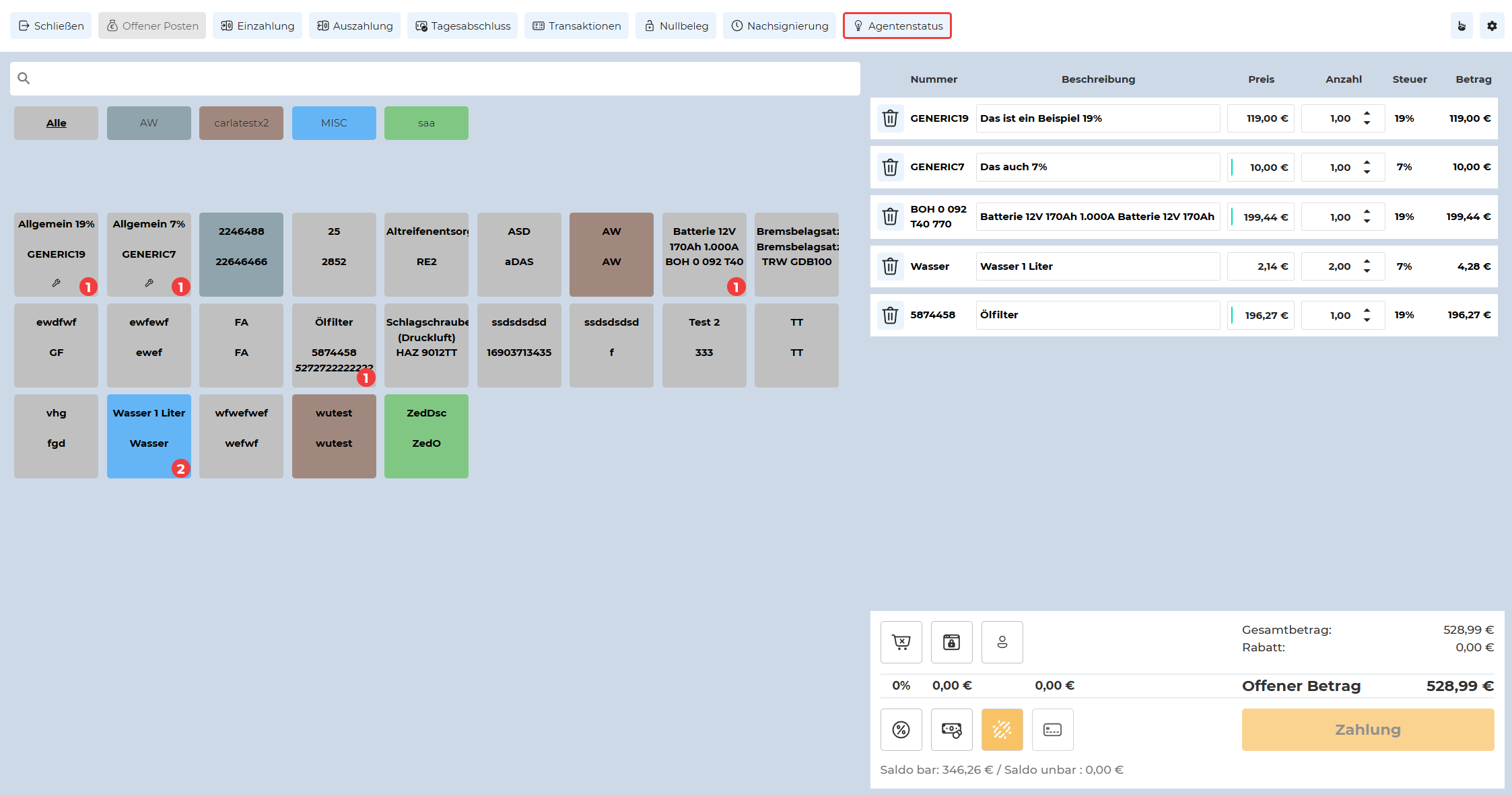
In der Verkaufsmaske (Buttonleiste mit Artikelkacheln) werden die konfigurierten Artikel nach Gruppen und Farben dargestellt.
Die Kassenmaske in tmERIK dient der schnellen Erfassung von Artikeln, Leistungen und Verkäufen direkt am Point-of-Sale. Sie ist in verschiedene Funktionsbereiche untergliedert:
Artikelübersicht (mittlerer Bereich)
Die mittlere Bildschirmfläche zeigt verfügbare Artikel und Leistungen in Form von Kacheln an. Die Kacheln sind farblich und kategorisch gruppiert (z. B. „MISC“, „saa“, „AW“), wobei jede Kachel eine Bezeichnung und ggf. eine Preis-/Steuerinformation enthält.
Durch einen Klick auf eine Kachel wird der entsprechende Artikel dem aktuellen Verkauf hinzugefügt.
Einige Kacheln enthalten zusätzlich ein Bearbeitungssymbol (Stift), welches die Bearbeitung des Artikels ermöglicht (z. B. Änderung von Beschreibung oder Preis).
Artikel-Filter (obere Leiste)
Oberhalb der Kachelübersicht befindet sich eine Filterleiste:
Mit einem Klick auf eine Schaltfläche wie „Alle“, „AW“, „MISC“ etc. wird die Anzeige auf die jeweilige Artikelgruppe begrenzt.
Das Suchfeld ermöglicht die gezielte Suche nach Artikelbezeichnungen oder Nummern.
Warenkorb (rechte Spalte)
Der Warenkorb zeigt alle aktuell hinzugefügten Positionen mit folgenden Details:
Nummer: Artikelnummer oder Kurzbezeichnung.
Beschreibung: Artikelbezeichnung.
Preis: Einzelpreis.
Anzahl: Mengenauswahl (anpassbar via Dropdown).
Steuer: Angewandter Mehrwertsteuersatz (z. B. 19 % oder 7 %).
Betrag: Gesamtbetrag je Position.
Jede Position kann über das Papierkorb-Symbol entfernt werden.
Summen- und Zahlungsbereich (unten rechts)
Gesamtbetrag: Gesamtwert aller Positionen inkl. MwSt.
Rabatt: Optional anwendbarer Rabattbetrag.
Offener Betrag: Endbetrag zur Zahlung.
Zahlungsmethoden: Die Buttons mit Symbolen (z. B. Bargeld, EC-Karte) ermöglichen die Auswahl der Zahlungsart.
Saldo bar / unbar: Anzeige bereits registrierter Zahlungen.
Zahlung: Startet den Zahlungsvorgang und Abschluss des Kassiervorgangs.
Funktionsleiste (obere Leiste)
Die obere Leiste beinhaltet folgende Schaltflächen:
Schließen: Beendet die Kassenmaske.
Offener Posten: Verwaltung offener Rechnungen.
Einzahlung / Auszahlung: Kassenvorgänge für Barbestand.
Tagesabschluss: Startet die Tagesabrechnung.
Transaktionen: Einsicht in vergangene Kassiervorgänge.
Nullbeleg: Erstellung eines Kassenbelegs ohne Umsatz.
Nachsignierung: Signierung fehlender Transaktionen.
Agentenstatus: Statusübersicht über Kassennutzer und Vorgänge.
5. Hauptmaske - Offene Posten ausbuchen
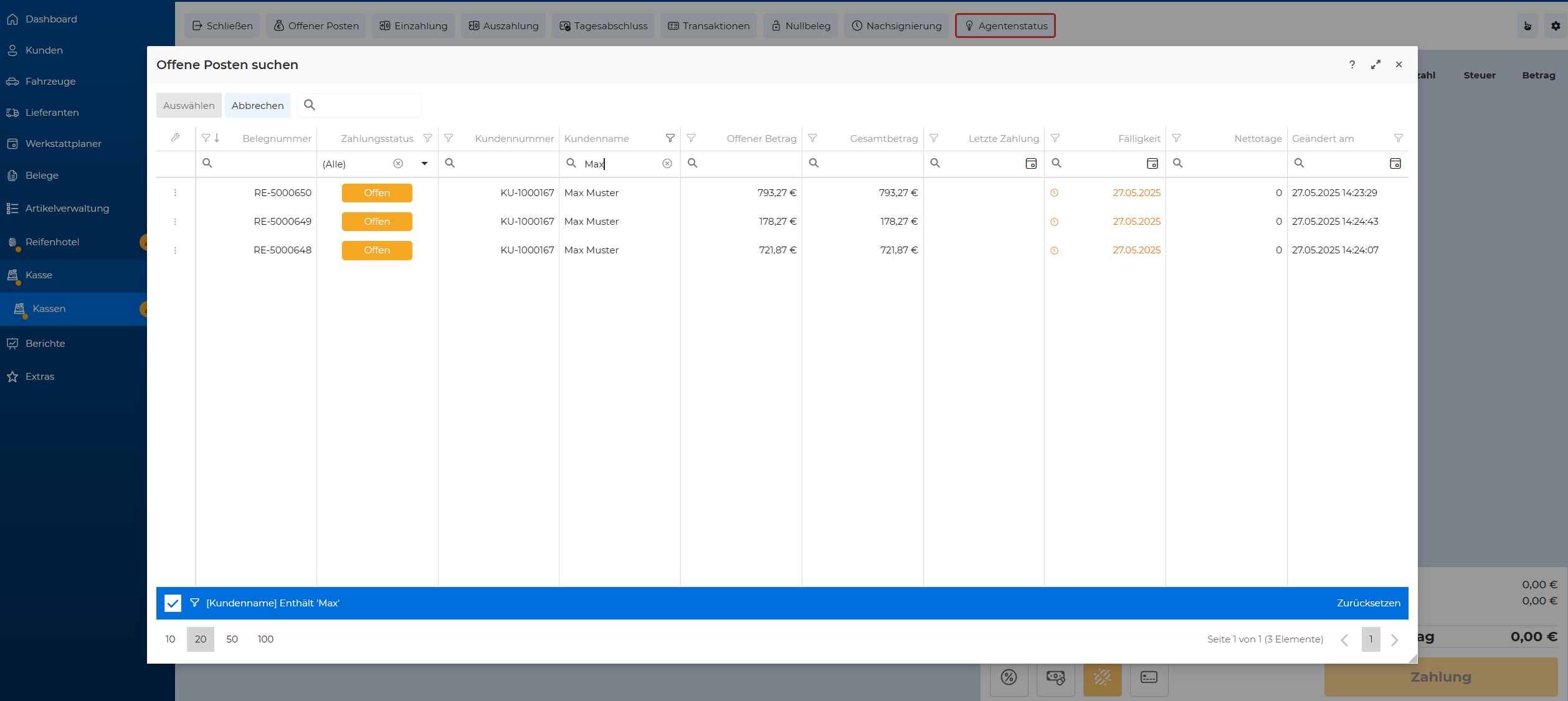
Die Funktion "Offene Posten suchen" ermöglicht die gezielte Suche und Auswahl offener Rechnungen, die einem bestimmten Kunden oder einer Kundennummer zugeordnet sind. Diese Funktion unterstützt insbesondere die Nachverfolgung offener Zahlungen und deren Zuordnung zur Kasse.
Aufruf der Funktion
Die Ansicht "Offene Posten suchen" wird über die Schaltfläche "Offener Posten" im oberen Menü der Kassenmaske geöffnet. Dadurch erscheint ein modales Fenster mit einer tabellarischen Übersicht offener Rechnungen.
Tabellenübersicht
Die Übersichtstabelle ist wie folgt aufgebaut:
Belegnummer
Rechnungsnummer des offenen Postens.Zahlungsstatus
Aktueller Status des Belegs (z. B. Offen).Kundennummer
Eindeutige Kundennummer, z. B. KU-1000167.Kundenname
Angezeigter Kundenname (z. B. Max Muster).Offener Betrag
Noch nicht beglichener Teil der Rechnung.Gesamtbetrag
Ursprünglicher Rechnungswert.Letzte Zahlung
Datum der letzten Teilzahlung (wenn vorhanden).Fälligkeit
Fälligkeitsdatum des offenen Betrags.Nettotage
Differenz in Tagen zwischen Rechnungs- und Fälligkeitsdatum.Geändert am
Letzte Änderung oder Aktualisierung des Datensatzes.
Filter- und Suchfunktionen
Jede Spalte besitzt ein eigenes Filtersymbol, das eine gezielte Einschränkung nach bestimmten Kriterien erlaubt.
Im dargestellten Beispiel wird der Filter in der Spalte Kundenname verwendet ("Enthält 'Max'“).
Die Filterleiste am unteren Rand zeigt aktive Filter an, diese können dort auch zurückgesetzt werden.
Auswahl und Verarbeitung
Durch Aktivieren der Checkbox (links) kann ein oder mehrere Einträge markiert werden.
Mit dem Button "Auswählen" (oben links) wird der gewählte Posten zur weiteren Verarbeitung übernommen (z. B. für Zahlungsausgleich in der Kassenmaske).
Der Button "Abbrechen" schließt das Fenster ohne Auswahl.
Weitere Funktionen
Die Suchleiste oben ermöglicht eine Freitextsuche über alle Einträge.
Die Anzahl der angezeigten Einträge kann am unteren linken Rand (z. B. 10 / 20 / 50 / 100) angepasst werden.
6. Hauptmaske - Einzahlung
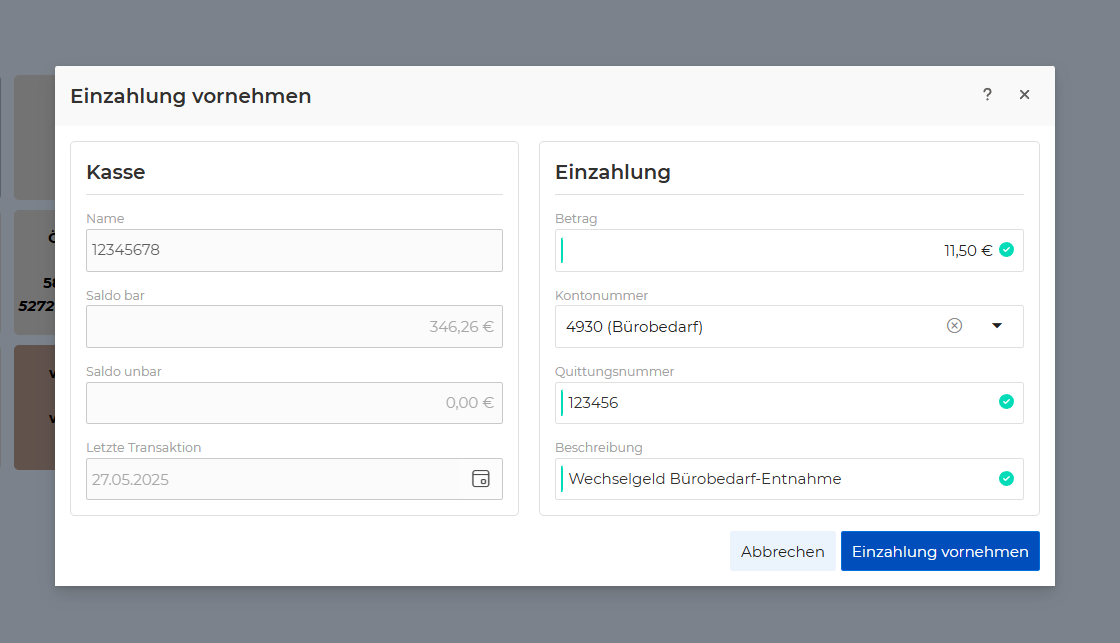
Die Funktion "Einzahlung vornehmen" dient zur Verbuchung von Bargeldeingängen in eine bestimmte Kasse, beispielsweise bei Einlagen für Wechselgeld oder Rückbuchungen interner Ausgaben. Der Dialog ist in zwei Bereiche gegliedert: Kasse und Einzahlung.
Bereich: Kasse (linke Seite)
Dieser Bereich zeigt die aktuelle Kassensituation der gewählten Kasse an:
Name: Interne Bezeichnung oder Nummer der verwendeten Kasse (z. B. 12345678).
Saldo bar: Aktueller Bargeldbestand in der Kasse.
Saldo unbar: Guthaben aus bargeldlosen Zahlungen (z. B. EC-Karte, Überweisungen).
Letzte Transaktion: Datum der letzten registrierten Kassenbewegung.
Hinweis: Diese Angaben dienen der Kontrolle vor Durchführung der Einzahlung.
Bereich: Einzahlung (rechte Seite)
Hier wird die eigentliche Einzahlung definiert:
Betrag: Höhe der Einzahlung in Euro. Beispiel: 11,50 €.
Kontonummer: Auswahl des Buchungskontos für die Einzahlung (z. B. 4930 Bürobedarf). Die Liste ist vordefiniert und wird über ein Dropdown-Menü gewählt.
Quittungsnummer: Interne Referenznummer für den Vorgang (z. B. Belegnummer).
Beschreibung: Freitextfeld zur Erläuterung des Vorgangs (z. B. Wechselgeld Bürobedarf-Entnahme).
Alle Felder sind prüfpflichtig und bei erfolgreicher Eingabe durch ein grünes Häkchen gekennzeichnet.
Bedienoptionen
Einzahlung vornehmen (blauer Button): Bestätigt die Buchung und führt die Einzahlung durch.
Abbrechen: Bricht den Vorgang ab, ohne Änderungen zu speichern.
Diese Funktion dient der präzisen Nachvollziehbarkeit von Kasseneinlagen und wird automatisch in die Kassenhistorie übernommen.
7. Hauptmaske - Auszahlung
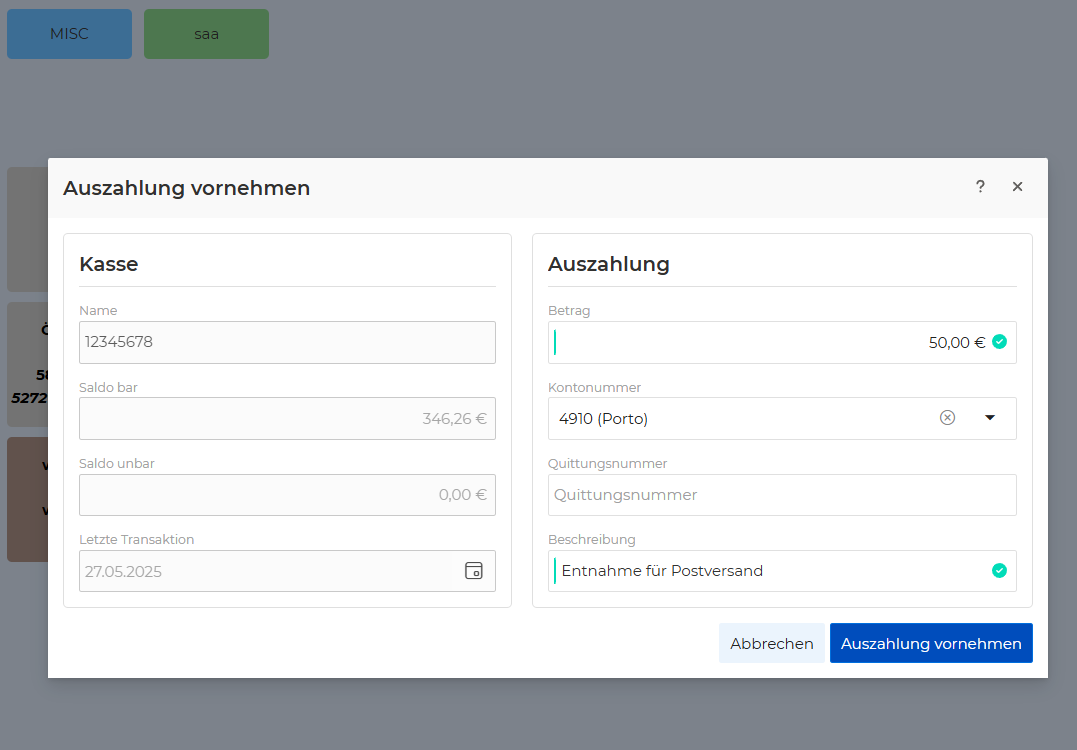
Die Funktion "Auszahlung vornehmen" dient zur dokumentierten Erfassung von Bargeldausgaben aus der Kasse, beispielsweise für betriebliche Auslagen wie Porto, Büromaterial oder sonstige Bartransaktionen.
Die Eingabemaske ist in zwei Bereiche untergliedert: Kasse und Auszahlung.
Bereich: Kasse (linke Seite)
Dieser Bereich stellt die Informationen zur aktuell verwendeten Kasse bereit:
Name: Interne Bezeichnung oder ID der Kasse (z. B. 12345678).
Saldo bar: Der aktuelle Bargeldbestand in der Kasse vor Auszahlung.
Saldo unbar: Guthaben aus unbaren Transaktionen (z. B. EC-Zahlungen), hier 0,00 €.
Letzte Transaktion: Datum der letzten verbuchten Kassenbewegung (z. B. 27.05.2025).
Hinweis: Diese Felder sind schreibgeschützt und dienen der Information.
Bereich: Auszahlung (rechte Seite)
In diesem Bereich werden die Details zur geplanten Auszahlung eingetragen:
Betrag: Höhe der Auszahlung in Euro. Beispiel: 50,00 €.
Kontonummer: Buchungskonto zur sachlichen Zuordnung der Auszahlung, wählbar aus vordefinierten Optionen (z. B. 4910 (Porto)).
Quittungsnummer: Optionales Feld zur Eingabe einer Beleg- oder Quittungsnummer.
Beschreibung: Freitextfeld zur Angabe des Verwendungszwecks, z. B. Entnahme für Postversand.
Erfolgreich validierte Eingaben werden durch ein grünes Häkchen markiert.
Bedienoptionen
Auszahlung vornehmen (blauer Button): Bestätigt und verbucht die Auszahlung.
Abbrechen: Schließt den Dialog ohne Speicherung der Eingaben.
Die Auszahlung wird nach Bestätigung automatisch im Kassenjournal erfasst und reduziert den Bargeldsaldo entsprechend. Eine lückenlose Dokumentation aller Bargeldbewegungen wird so gewährleistet.
8. Hauptmaske - Tagesabschluss
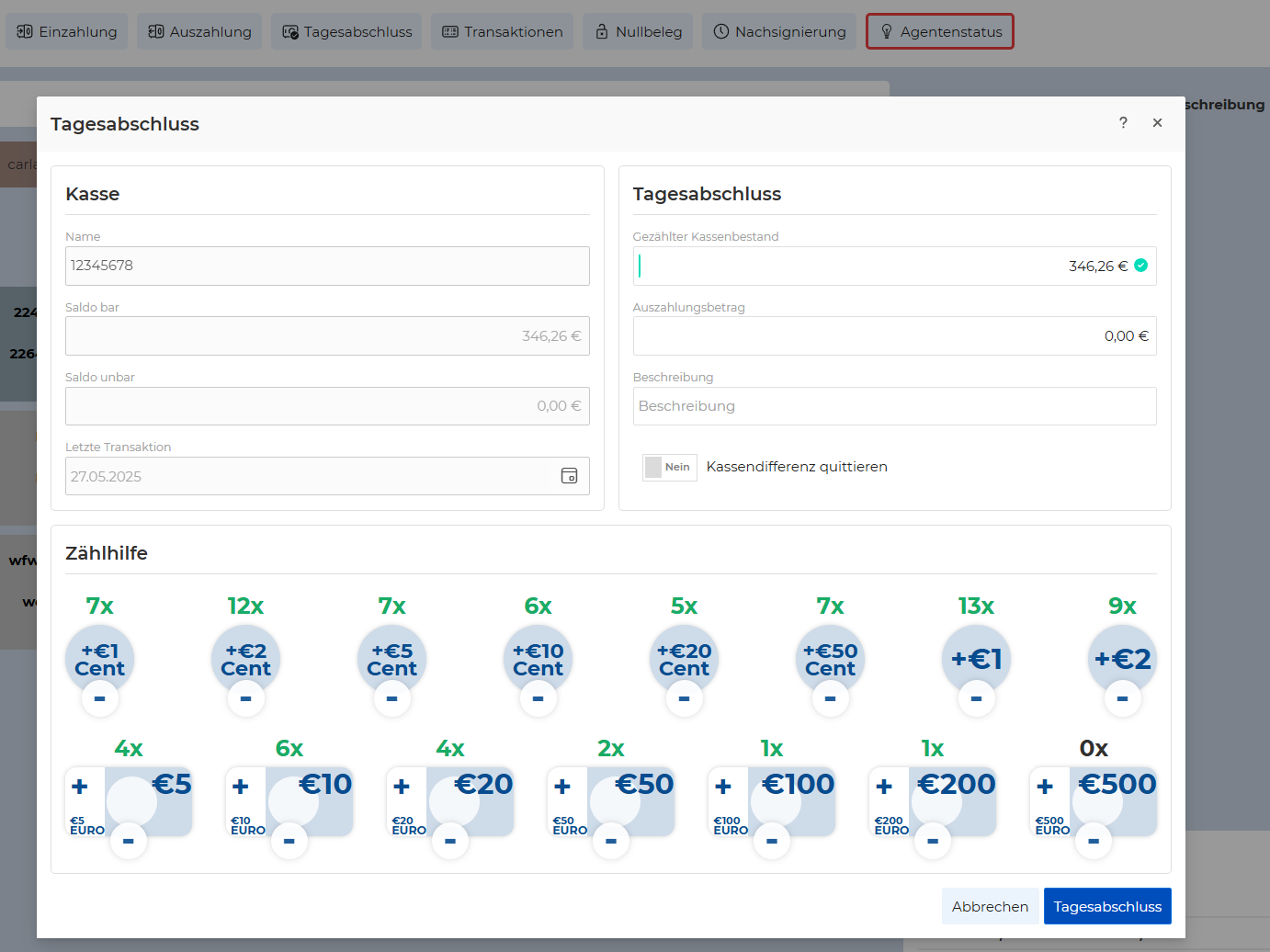
Die Funktion "Tagesabschluss" dient zur täglichen Abrechnung und Dokumentation der Bargeldbewegungen in der Kasse. Der Tagesabschluss erfolgt typischerweise am Ende eines Arbeitstages oder bei Schichtwechsel und umfasst die Zählung des Barbestandes, sowie die Erfassung von Kassendifferenzen.
Bereich: Kasse (linke Seite)
Dieser Abschnitt zeigt die aktuellen Kassendaten an:
Name: Interne Bezeichnung der Kasse (z. B. 12345678).
Saldo bar: Aktueller Bargeldbestand laut System (z. B. 346,26 €).
Saldo unbar: Saldo bargeldloser Zahlungen (z. B. Kartenzahlungen), hier 0,00 €.
Letzte Transaktion: Datum der letzten Buchung (z. B. 27.05.2025).
Hinweis: Diese Felder sind schreibgeschützt und dienen zur Kontrolle vor dem Abschluss.
Bereich: Tagesabschluss (rechte Seite)
Hier werden die relevanten Abschlussinformationen erfasst:
Gezählter Kassenbestand: Der tatsächlich gezählte Bargeldwert, der mit dem Sollwert abgeglichen wird. Im Beispiel: 346,26 €.
Auszahlungsbetrag: Optionaler Betrag, der im Rahmen des Abschlusses aus der Kasse entnommen wird.
Beschreibung: Freitextfeld zur Erläuterung des Abschlusses oder dokumentierten Abweichungen.
Kassendifferenz quittieren: Auswahlfeld zum Bestätigen einer Abweichung zwischen gezähltem und erwartetem Kassenstand.
Ein grünes Häkchen zeigt eine erfolgreiche Validierung der Eingaben an.
Bereich: Zählhilfe (unterer Bereich)
Die Zählhilfe unterstützt bei der Ermittlung des Kassenbestands durch Eingabe der Stückzahlen für verfügbare Münzen und Scheine:
Münzen: 1 Cent bis 2 Euro
Scheine: 5 Euro bis 500 Euro
Durch Klick auf "+“ oder "–“ kann die jeweilige Stückzahl angepasst werden. Die gezählte Summe wird automatisch oben im Feld "Gezählter Kassenbestand“ übernommen.
Bedienoptionen
Tagesabschluss (blauer Button): Führt den Abschluss durch, speichert die Daten und erstellt ggf. einen Kassenbericht.
Abbrechen: Bricht den Vorgang ab, ohne Änderungen zu übernehmen.
Nach Durchführung des Tagesabschlusses werden alle Daten in der Kassenhistorie dokumentiert. Etwaige Differenzen müssen bei aktivierter Option quittiert und mit Begründung im Feld Beschreibung angegeben werden.
9. Hauptmaske - Transaktionen
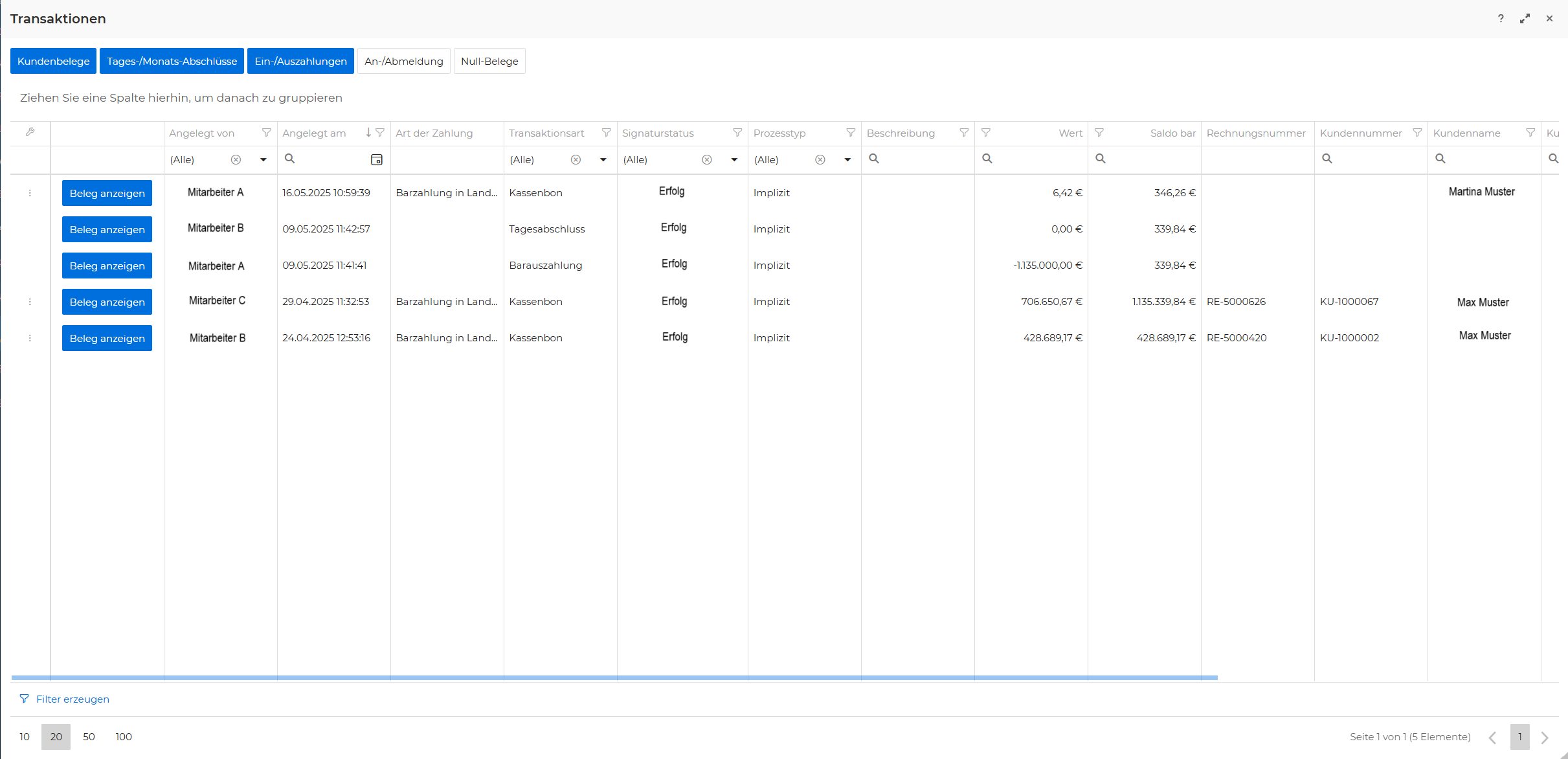
Die Ansicht "Transaktionen“ ermöglicht die lückenlose Nachverfolgung sämtlicher Kassenbewegungen, einschließlich Kundenbelegen, Tagesabschlüssen, sowie Ein- und Auszahlungen. Diese Übersicht dient der Kontrolle, Dokumentation und ggf. dem Nachweis gegenüber dem Finanzamt oder der internen Buchhaltung.
Filterkategorien (obere Leiste)
Zur besseren Übersichtlichkeit lassen sich die angezeigten Transaktionen über vordefinierte Filtergruppen eingrenzen:
Kundenbelege – zeigt alle Bonpflichtigen Kassiervorgänge (z. B. Barverkäufe).
Tages-/Monats-Abschlüsse – filtert auf abgeschlossene Kassentagesabschlüsse.
Ein-/Auszahlungen – zeigt Barbewegungen außerhalb des Verkaufsprozesses.
An-/Abmeldung – listet Benutzeraktionen im Kassensystem.
Null-Belege – enthält systemseitig erstellte Belege ohne Umsatz.
Die blau markierten Schaltflächen kennzeichnen dabei immer die aktuell aktiven Filter, alle Daten der nicht markierten Schaltflächen werden nicht angezeigt.
Aufruf des Datumfilters
In der Spalte "Angelegt am" sowie in weiteren Spalten befindet sich ein Filter-Icon.
Ein Klick auf dieses Symbol öffnet ein Dropdown-Menü mit einer hierarchischen Filterstruktur nach Jahren und Monaten.
Filteroptionen im Detail
Alles auswählen: Aktiviert oder deaktiviert alle verfügbaren Monate.
Jahr (z. B. 2025): Aufklappbares Element zur Auswahl einzelner Monate.
Monate (z. B. April, Mai): Einzelne Monate können gezielt aktiviert oder abgewählt werden.
Im dargestellten Beispiel ist der Monat April 2025 ausgewählt.
Mehrfachauswahl ist möglich, sodass mehrere Monate gleichzeitig gefiltert werden können.
Anwendung und Rücknahme des Filters
OK: Bestätigt die Auswahl und wendet den Filter auf die Transaktionstabelle an.
Abbrechen: Schließt das Fenster ohne Übernahme der getroffenen Auswahl.
Nach Anwendung wird die Transaktionsliste automatisch entsprechend eingeschränkt und zeigt nur die Datensätze an, die dem gewählten Zeitraum entsprechen.
Zusätzlicher Hinweis
Die Filtereinstellung kann durch erneuten Klick auf das Filtersymbol angepasst oder vollständig zurückgesetzt werden. Die aktive Filterung ist visuell an der Markierung im Dropdown und der Spaltenüberschrift erkennbar.
Diese Funktion erleichtert die gezielte Auswertung vergangener Buchungen, insbesondere im Rahmen von Monatsabschlüssen oder bei steuerlichen Prüfungen.
10. Hauptmaske - Nullbeleg erstellen
Mit einem sog. Nullbeleg, kann die Funktionsfähigkeit der angebundenen TSE überprüft werden.
11. Hauptmaske - Nachsignierung
Falls der TSE-Dienst einmal ausgefallen sein sollte, können hier Belege, die evtl. nicht automatisch nachgemeldet wurden, manuell nachgemeldet werden.
12. Hauptmaske - Agentenstatus
Falls externe Geräte wie z.B. Bondrucker, EC-Gerät oder eine Kassenlade angebunden wurden, kann hier die Konfiguration und Verfügbarkeit kontrolliert werden.
13. Hauptmaske - Zahlung vornehmen
Zahlungsarten und offene Posten
Offene Posten können direkt in der Kasse verbucht werden, wahlweise per:
- Barzahlung
- EC-Zahlung
Allgemeines
Durch einen Klick auf das Zahnrad-Symbol oben rechts in der Kassenmaske, gelangt man in zusätzliche Einstellungen.
14. Allgemeines - Allg. Einstellungen Startseite
Die Einstellungen beeinflussen insbesondere das Erscheinungsbild der Artikeltasten, sowie die angezeigten Informationen.
Tastenkonfiguration
Folgende Parameter sind über Schieberegler anpassbar:
Tastenbreite: Bestimmt die horizontale Ausdehnung der Artikeltasten auf dem Kassenbildschirm. Einstellbar im Bereich von 75 bis 200, Standardwert: 100.
Tastenhöhe: Legt die vertikale Größe der Tasten fest. Auch hier ist der Wertebereich 75 bis 200, Standardwert: 100.
Schriftgröße: Bestimmt die Textgröße auf den Artikeltasten. Wertebereich: 8 bis 24, Standardwert: 12.
Diese Parameter helfen bei der Optimierung der Lesbarkeit und Touch-Bedienbarkeit, insbesondere auf kleineren oder größeren Bildschirmen.
Sichtbarkeit von Artikelinformationen
Rechtsseitig befinden sich Umschaltfelder (Toggle-Schalter) zur Steuerung der Anzeige bestimmter Artikeldaten auf den Kacheln:
Name anzeigen
Status: Ja – Zeigt den Artikelnamen auf der Taste an.Nummer anzeigen
Status: Ja – Zeigt die Artikelnummer (interne Kennung) an.EAN anzeigen
Status: Ja – Zeigt die EAN (Barcode-Nummer), sofern vorhanden.Preis anzeigen
Status: Nein – Preisangabe auf der Taste (hier deaktiviert).
Diese Optionen unterstützen eine differenzierte Darstellung je nach Informationsbedarf und Platzverfügbarkeit.
Testmodus
Am unteren Rand befindet sich die Auswahl des Testmodus, welcher die Betriebsart der Kasse bestimmt:
Inaktiv / echte Hardware: Standardmodus, bei dem mit realer Kassentechnologie (z. B. TSE, Bondrucker) gearbeitet wird.
Weitere Optionen (nicht im Screenshot sichtbar) könnten Simulationsmodi zur Testung beinhalten.
Der Testmodus ist besonders relevant bei der Systemeinrichtung, Softwaretests oder Kassenschulungen.
Diese Grundeinstellungen gelten systemweit für die Kassenbedienung und beeinflussen sowohl Ergonomie als auch Informationsdichte im Kassenbereich. Änderungen werden in der Regel sofort wirksam.
Gruppeneinstellungen (Reiter "GRUPPEN“)
Im Bereich "Einstellungen -> Gruppen" werden Artikelgruppen verwaltet, die im Kassenbereich zur Strukturierung der Verkaufsartikel verwendet werden.
Funktionen:
Farbschema: Auswahl eines Farbschemas (z. B. „material“) zur farblichen Kennzeichnung der Gruppen in der Kassenansicht.
Sichtbarkeit (Verbergen): Gruppen können gezielt ein- oder ausgeblendet werden.
Kürzel / Name: Interne und angezeigte Bezeichnungen der Gruppe.
Hintergrundfarbe: Für jede Gruppe kann eine individuelle Hintergrundfarbe festgelegt werden, die in der Kassenoberfläche dargestellt wird.
Die farbliche Gruppierung erleichtert die Navigation in der Kassenauswahl und unterstützt eine intuitive Benutzerführung.
Artikelliste (Reiter "EINTRÄGE")
Im Tab "Einstellungen -> Einträge" werden alle Verkaufsartikel aufgelistet, die in der Kassenmaske verwendet werden können.
Spaltenübersicht:
Kürzel / Name
Interne Artikelbezeichnung sowie Klartextname für die Anzeige.Preis
Verkaufspreis in € (brutto oder netto, je nach Einstellung).Steuersatz
Zugeordneter Mehrwertsteuersatz.Artikelgruppe
Zuordnung zur visuellen Gruppe in der Kassenoberfläche.Warengruppe
Klassifikation nach Zweck, z. B. Ersatzteile, Arbeitswerte etc.Sichtbarkeit
Artikel können für den Barverkauf ein- oder ausgeblendet werden.
Aktionen:
Elemente aus-/einblenden: Gefilterte Artikel können temporär oder dauerhaft sichtbar/unsichtbar geschaltet werden.
Filterfunktion: Umfangreiche Filtermöglichkeit nach Kürzel, Gruppe, Preis usw.
Nur aktivierte Artikel sind in der Kassenoberfläche auswählbar.
15. Allgemeines - Touch-Modus
16. Allgemeines - TSE
Das Kassensystem in tmERIK kann ausschließlich mit einer angebundenen TSE betrieben werden.
Übersicht - Anforderungen und Pflichten zur TSE-Kasse
Gesetzliche Grundlage
Kassensicherungsverordnung (KassenSichV), § 146a Abgabenordnung (AO).-
Pflicht seit
Januar 2023 (keine Ausnahmen oder Übergangsregelungen mehr).
Betroffene Systeme
Alle elektronischen Kassensysteme, computergestützte Kassen, Registrierkassen.Ziel der TSE
Schutz vor nachträglicher Manipulation digitaler Aufzeichnungen, Sicherung steuerrelevanter Daten.Funktion der TSE
Zeitstempel, fortlaufende Nummerierung, Erstellung eines signierten Datencontainers.Belegausgabepflicht
Verpflichtend seit 1. Januar 2020 – Bon muss bei jedem Geschäftsvorfall ausgegeben werden.Erkennbarkeit am Bon
QR-Code oder andere Signaturmerkmale (z. B. Transaktionszeit, Seriennummer, Prüfwert).Zulässigkeit offener Kassen
Erlaubt, aber nur ohne elektronische Systeme; erfordert lückenlos geführtes, manuelles Kassenbuch.Prüfmaßnahmen
Unangekündigte Kassennachschau, Testkäufe, Prüfung auf Signaturmerkmale und Belegausgabe.Rechtsfolgen bei Verstößen
Bußgelder bis zu 25.000 € möglich, z. B. bei fehlender TSE oder Missachtung der Belegpflicht.
17. Allgemeines - TSE
Technische Sicherheitseinrichtung (TSE)
Die Technische Sicherheitseinrichtung (TSE) ist eine gesetzlich vorgeschriebene Komponente zur Absicherung elektronischer Kassensysteme. Sie dient dem Schutz digitaler Aufzeichnungen vor nachträglicher Manipulation und ist verpflichtend für alle Unternehmen, die eine elektronische Registrierkasse verwenden, unabhängig von der jeweiligen Branche, somit auch in Kfz-Werkstätten.
Ziel der TSE ist es sicherzustellen, dass einmal erfasste Geschäftsvorgänge im Kassensystem nicht nachträglich geändert oder gelöscht werden können. Auf diese Weise soll die Nachvollziehbarkeit aller Buchungen gewährleistet und Steuerbetrug wirksam verhindert werden.
Die TSE ist direkt mit dem Kassensystem verbunden. Sie speichert die aufgezeichneten Daten in manipulationssicherer Form und ermöglicht im Rahmen einer Prüfung den kontrollierten Zugriff durch die Finanzverwaltung.
Seit dem 1. Januar 2023 gilt: Sämtliche elektronischen Kassensysteme (einschließlich computergestützter Kassensoftware), müssen durch eine Technische Sicherheitseinrichtung (TSE) abgesichert sein.
Rechtliche Grundlage und Funktion der TSE
Die Verpflichtung zur Nutzung einer TSE ergibt sich aus der Kassensicherungsverordnung (KassenSichV), die im Rahmen steuerlicher Kontrollmaßnahmen vom Bundesministerium der Finanzen erlassen wurde. Ziel der TSE ist es, nachträgliche Veränderungen an aufgezeichneten Geschäftsvorfällen zu verhindern. Jede Transaktion wird mit einem Start- und Endzeitpunkt versehen, fortlaufend nummeriert und in einem manipulationssicheren Speicher (Container) dokumentiert.
Diese Daten sind für Dritte nicht veränderbar und gewährleisten die Nachvollziehbarkeit aller Kassiervorgänge. Damit dient die TSE in erster Linie der Bekämpfung von Steuerhinterziehung durch Manipulation von Kassendaten.
Sichtbarkeit der TSE am Kassenbon
Ein mit einer TSE ausgestattetes Kassensystem, erzeugt bei jeder Transaktion einen Beleg, der bestimmte gesetzlich vorgeschriebene Angaben enthalten muss. Dazu gehört unter anderem ein Transaktionsdatum, eine Signatur, sowie einen Prüfwert (z. B. in Form eines QR-Codes). Diese Angaben ermöglichen sowohl Kunden, als auch der Finanzverwaltung die Überprüfung der TSE-Konformität des eingesetzten Kassensystems.
Zusammenhang zwischen TSE und Bonpflicht
Die Einführung der TSE ist eng mit der seit dem 1. Januar 2020 geltenden Belegausgabepflicht (Bonpflicht) verknüpft. Für jede Transaktion ist ein Beleg auszustellen, unabhängig davon, ob dieser in Papierform oder elektronisch übermittelt wird. Die Belege dienen auch als Nachweis, dass die Transaktion ordnungsgemäß im TSE-Speicher protokolliert wurde.
Verpflichtung zur Nutzung einer TSE-Kasse
Die Nutzung einer TSE ist für alle Unternehmen mit elektronischen Kassensystemen gesetzlich verpflichtend. Dies gilt auch für Betriebe im Kfz-Handwerk. Seit Anfang 2023 besteht keine Übergangsregelung mehr, dass heißt sämtliche Betriebe mit elektronischer Kasse müssen eine TSE im Einsatz haben. Die einzige Ausnahme bildet die sogenannte "offene Ladenkasse“, bei der keine elektronische Erfassung erfolgt.
Rechtsfolgen bei Verstößen
Wird ein elektronisches Kassensystem ohne TSE betrieben, kann dies als Ordnungswidrigkeit mit einem Bußgeld von bis zu 25.000 Euro geahndet werden. Verstöße können unter anderem erkannt werden durch:
das Fehlen der TSE-Signatur auf dem Kassenbon,
die Nichtausgabe eines Bons bei einem Geschäftsvorfall oder
eine unangekündigte Kassennachschau durch die Finanzverwaltung.
Zulässigkeit offener Ladenkassen
Auch aktuell sind offene Ladenkassen weiterhin erlaubt. Dabei handelt es sich um Kassensysteme ohne elektronische Unterstützung, wie beispielsweise nur bestehend aus einer Bargeldschublade. Für diese Art der Kassenführung, gelten jedoch strenge Anforderungen: Es ist ein täglich und vollständig geführtes, manuelles Kassenbuch erforderlich. Da offene Ladenkassen als besonders prüfungsrelevant gelten, ist mit intensiveren Kontrollen durch die Finanzverwaltung zu rechnen.
18. Abmeldung
Kassenabmeldung und Status
Aktionen: Öffnen, Bearbeiten, Abmelden oder Löschen der Kasse.
Beim Schließen der Kasse stehen folgende Optionen zur Verfügung:
Nur schließen: Kasse bleibt zugewiesen, aber nicht aktiv.
Schließen und abmelden: Kasse wird deaktiviert und Benutzer abgemeldet.